Как удалить папку, которая не удаляется: пошаговая инструкция
 13:56 , 27 августа, 2025
Иногда папку на компьютере не удается удалить обычным способом — система пишет, что она используется, доступ запрещен или директория защищена системой. В таких случаях помогут дополнительные методы: проверка прав доступа, завершение лишних процессов и даже использование сторонних утилит. В материале даем пошаговую инструкцию по удалению директорий.
Кратко о главном:
-
Закройте программы, которые используют файлы из папки.
-
Проверьте процессы через диспетчер задач и завершите лишние.
-
Перезагрузите компьютер, чтобы остановить все связанные действия.
-
Убедитесь, что у вас есть права администратора.
-
Попробуйте удалить папку в безопасном режиме.
-
Используйте командную строку или PowerShell.
-
Проверьте систему на вирусы.
-
При необходимости примените сторонние утилиты — например, Unlocker, Total Commander.
-
Помните: системные каталоги вроде удалять нельзя, это повлияет на работу ОС.
Пошаговая инструкция
Пошаговая инструкция по удалению папок на компьютере
Прежде всего попробуйте удалить папку как обычно: выделите ее и нажмите Del. Или щелкните правой кнопкой мыши и в меню выберите «удалить». Если не получилось, переходите к инструкции ниже.
1. Закройте документы и программы внутри папки
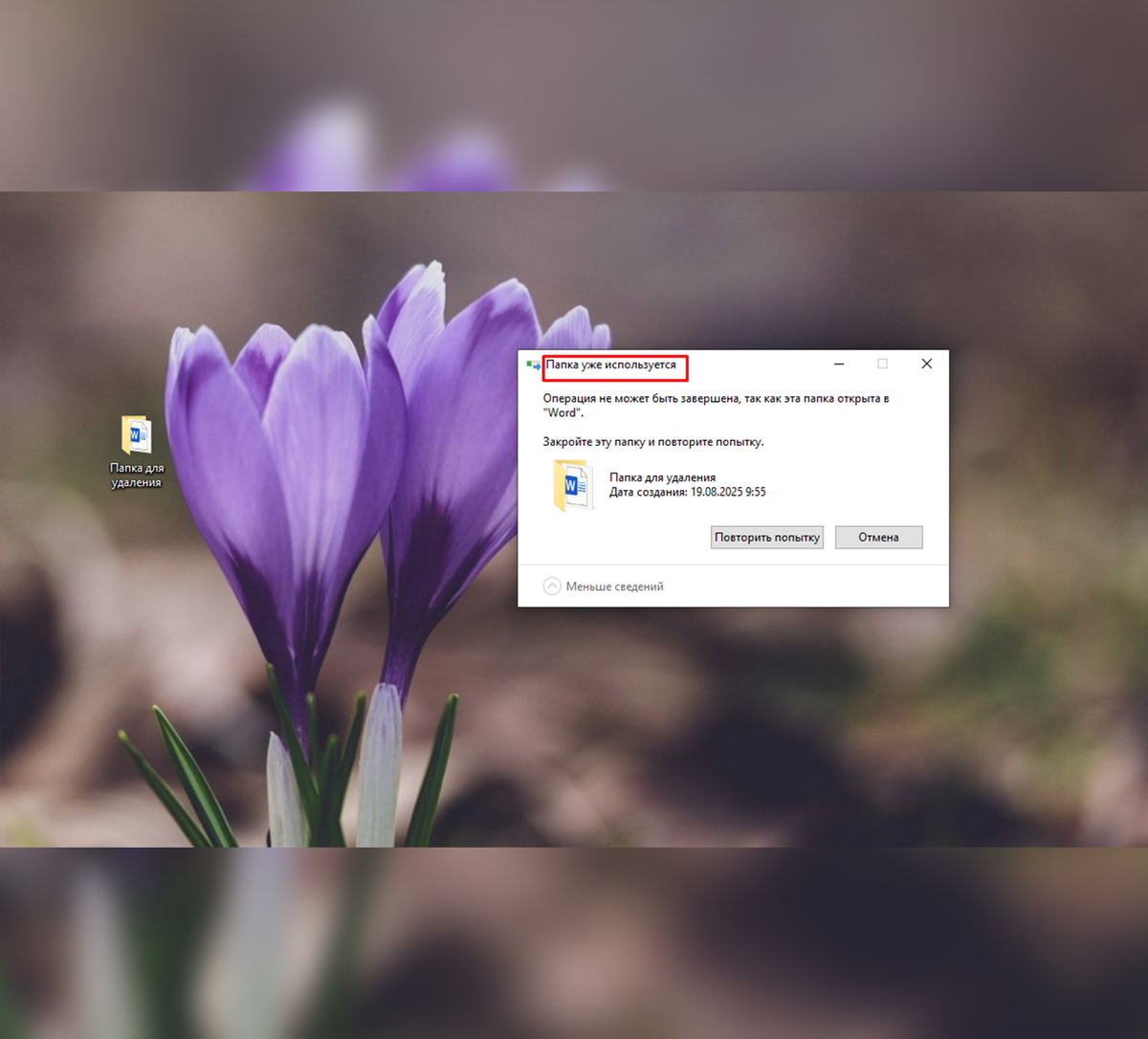
Директорию не получится удалить, если файлы внутри нее используются другими программами. Например, текстовый документ из папки открыт в Microsoft Word.
Сначала закройте файлы, затем выделите папку и удалите снова.
Если дело не в программе, отследите приложение, которое использует файлы из папки, через диспетчер задач.
-
Нажмите Ctrl+Shift+Esc.
-
Откройте «Диспетчер задач».
-
Во вкладке «Процессы» проверьте, нет ли приложений, которые обращаются к этим файлам.
-
Закройте такие процессы и попробуйте снова удалить папку.
2. Перезагрузите компьютер
Вариант подойдет, если завершить процессы через диспетчер задач не получилось — так все связанные с файлами из каталога действия точно прекратятся. Включив ПК, попытайтесь стереть директорию обычным способом. Если папка не системная, вероятно, ее получится удалить.
3. Проверьте права доступа
Некоторые директории нельзя удалить из-за ограничений учетной записи. Если у вас нет прав администратора, запросите их или войдите в аккаунт с расширенными правами. В свойствах папки во вкладке «Безопасность» проверьте разрешения и дайте полный доступ. Затем удалите директорию через учетную запись администратора.
4. Удалите через безопасный режим
Иногда фоновые процессы мешают удалить папку. Загрузитесь в безопасном режиме Windows.
-
Откройте меню «Пуск» → «Параметры».
-
Перейдите в раздел Обновление и безопасность → Восстановление.
-
В блоке «Особые варианты загрузки» нажмите «Перезагрузить сейчас».
-
После перезапуска выберите Диагностика → Дополнительные параметры → Параметры загрузки → Перезагрузить.
-
В списке вариантов выберите 4 (Безопасный режим) или 5 (Безопасный режим с поддержкой сети).
После входа в безопасный режим попробуйте удалить папку стандартным способом.
5. Используйте командную строку
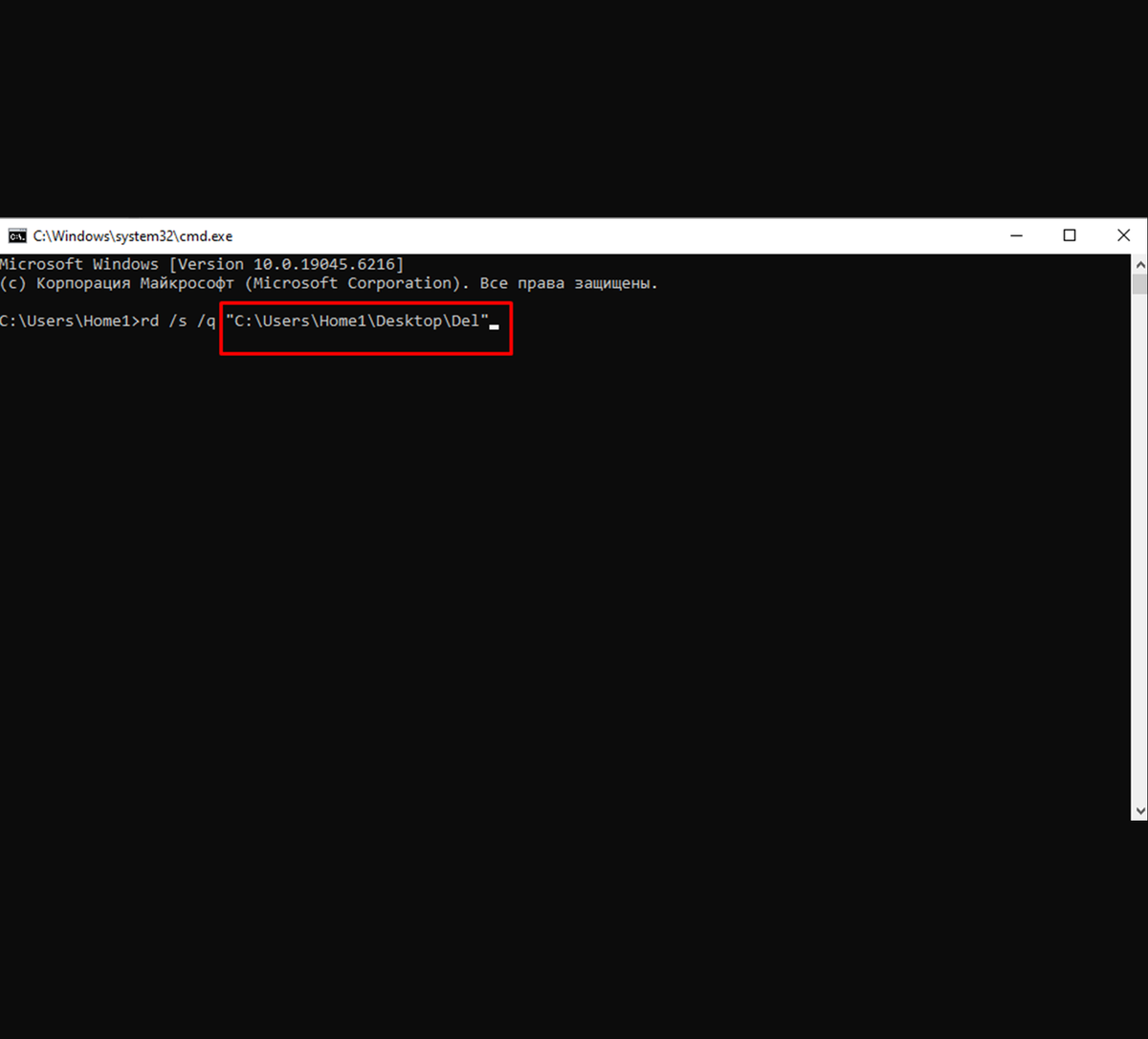
Откройте командную строку от имени администратора и введите команду: rd /s /q путь_к_папке. В нашем случае это rd /s /q C:UsersHome1DesktopDel. Нажмите Enter. Директория удалится.
В PowerShell команда другая: Remove-Item -Path путь к папке -Recurse -Force.
-
-Recurse — удаляет все вложенные файлы и подпапки.
-
-Force — убирает ограничения для скрытых и защищенных файлов.
Не забудьте прописать актуальный путь к папке, чтобы все получилось. Важно: восстановить стертые таким образом файлы и папки невозможно.
6. Проверьте на вирусы
Иногда директория не удаляется, если в ней скрывается вредоносное ПО. Просканируйте компьютер антивирусом, удалите зараженные файлы и повторите попытку.
Сторонние программы
Как удалить папку с помощью сторонних программ
Если встроенные средства Windows не помогают, попробуйте специализированные утилиты. Схема работы у них похожая.
1. Скачайте и установите программу.
2. В меню выберите проблемную папку.
3. Примените функцию «Удалить» или «Разблокировать и удалить».
4. Подтвердите действие — директория исчезнет вместе с вложенными файлами.
Примеры таких программ:
-
Unlocker — снимает блокировки и удаляет файлы, задействованные в процессах.
-
IObit Unlocker — умеет удалять, перемещать и переименовывать «зависшие» объекты.
-
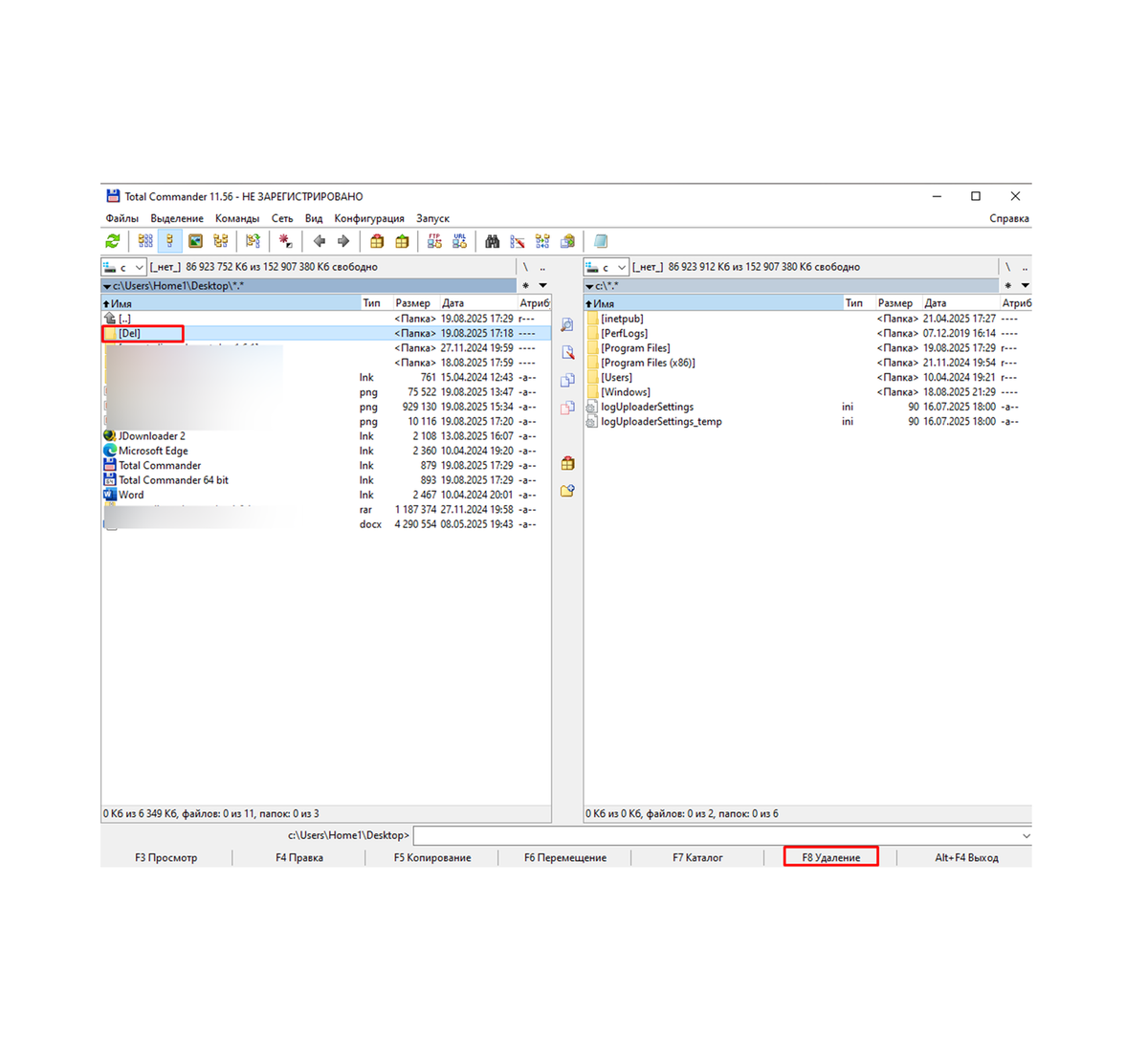
Total Commander — файловый менеджер с возможностью принудительного удаления через комбинацию Shift+Del или F8.
Использовать такие решения стоит только для пользовательских папок. Попытка удалить директории Windows может повредить работу системы.
Папка не удаляется
Почему папка не удаляется
Ошибка при удалении возникает неслучайно: всегда есть процесс или ограничение, которое мешает системе. Вот основные причины.
-
Файлы заняты программами. Если документ из папки открыт в другой программе, Windows блокирует доступ и не дает удалить директорию.
-
Нет прав администратора. Некоторые папки защищены, и обычная учетная запись не может их изменить или стереть.
-
Вредоносное ПО внутри. Вирусы иногда маркируют папку активной, запрещая ее удаление через встроенные средства. Кстати, заблокировать удаление может и антивирус — если в это время он проверяет директорию.
-
Системные каталоги. Папки вроде Program Files или Windows встроены в работу ОС, их удаление невозможно обычными методами.
-
Ошибки файловой системы. Поврежденный диск или сбой структуры данных делают папку нечитаемой и недоступной для удаления.
-
Сетевые папки. Если директория расположена в общем доступе, ее удаление может ограничивать администратор сети или политика безопасности. Обычно стереть директорию может только тот, кто ее создал.
Вопросы и ответы
Вопросы и ответы
Собрали в разделе ответы на распространенные вопросы об удалении папок.
Можно ли удалить папку Program Files?
Удалять ее полностью нельзя: это системная директория, в которой установлены программы, драйверы и служебные файлы Windows. Если стереть папку целиком, система будет работать с ошибками, а часть приложений перестанет запускаться. Чтобы освободить место, удаляйте ненужные программы стандартными инструментами, а саму папку оставьте нетронутой.
Как удалить скрытую папку?
Сначала нужно сделать ее видимой. В Проводнике откройте вкладку «Вид» и включите показ скрытых элементов. После этого папка появится в списке, и ее можно удалить обычным способом. Если директория защищена системой, придется использовать права администратора или сторонние утилиты.
Можно ли восстановить папку после удаления?
Если вы удалили еще через меню или клавишу Del — да, получится вернуть из корзины. Если она стерта через командную строку или сторонние программы, вернуть данные получится только с помощью специальных утилит для восстановления файлов, и то не всегда.
Как удалить папку на macOS, если она не удаляется?
Сначала попробуйте переместить директорию в корзину через сочетание Command + Delete, затем очистите корзину.
Если папка не удаляется, перезагрузите Mac и повторите попытку. Иногда помогает удаление через терминал командой rm -rf путь_к_папке (нужны права администратора). Если папка связана с приложением, сначала удалите программу, которая ее использует.