14 простых хитростей, с которыми все ваши гаджеты засверкают как новенькие
 22:40 , 13 октября, 2016
Каждый современный человек ежедневно пользуется как минимум 2–3 гаджетами. И, конечно, вся эта техника требует бережного, а главное, правильного ухода.
AdMe.ru уже проверил на собственных устройствах эти 14 советов по уходу и рекомендует их своим читателям.
1. Ролик для одежды избавит от пыли на колонках

Просто пройдитесь роликом по колонке, и вся пыль прилипнет к нему . В некоторых случаях такая процедура даже улучшает качество звука.
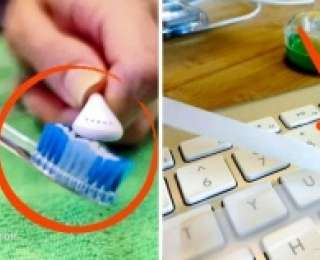
2. Наушники легко прочистить зубной щеткой

Вместо того чтобы пытаться достать грязь из сетки наушников зубочисткой, воспользуйтесь ненужной зубной щеткой. Положите на стол бумагу или полотенце, поверните наушники сеткой вниз и аккуратно прочистите их щеткой.
3. Грязь с проводов можно удалить с помощью обычного ластика

Опыт показывает, что очищение проводов жидкостями с содержанием спирта может сделать их клейкими или вовсе привести к неисправной работе устройства. Отдайте предпочтение альтернативному варианту и аккуратно удалите грязь с помощью обычного ластика.
4. Межзубный ершик — идеальный инструмент для чистки разъема для наушников

Размер этого ершика в точности повторяет размер разъема для наушников, что и делает его незаменимым приобретением. Обратите внимание: перед тем как провести чистку разъема, гаджет необходимо выключить.
5. Для чистки клавиатуры подойдет клейкая лента

Вся грязь с поверхности клавиатуры моментально пристанет к липкой стороне ленты, и вы без лишних усилий избавитесь от нее.
6. Экраны гаджетов лучше чистить тканями из микрофибры

Бумажные полотенца строго запрещены для чистки гаджетов: они могут поцарапать экран.
7. Кофейные фильтры избавят экран от пыли

Они идеально подходят для чистки, так как в их составе нет ворса, а значит, они не будут царапать поверхность экрана.
8. Используйте простую самодельную пластинку для очищения usb-портов в ноутбуке

Для изготовления этого нехитрого устройства вам понадобятся:
- упругая палочка или пластинка
- суперклей
- синтетический материал для чистки (например, липучка)
Приклейте кусочек материала к заготовленной пластинке, ширина которой для удобства должна быть чуть уже usb-разъема. При этом капли клея лучше размазать, чтобы на поверхности материала не было никаких шишек. После того как клей подсохнет, очистите все необходимые контакты.
9. Быстро и без разборки почистите ноутбук от пыли с помощью пылесоса

Чистка ноутбука от пыли в домашних условиях должна касаться прежде всего вентиляционных решеток, которые располагаются в нижней части компьютера. Лучшее устройство для удаления пыли из этих отверстий — это пылесос. Чтобы правильно удалить всю грязь из вашего устройства и при этом не навредить его работе, следуйте следующему алгоритму:
- Выключите ноутбук.
- Устойчиво поставьте его на ребро, как раскрытую книгу.
- Возьмите обычный пылесос и снимите его насадку.
- Поднесите трубу включенного пылесоса к вентиляционной решетке и подержите его там 2–3 минуты.
10. Зубочистка поможет удалить грязь из порта зарядного устройства

Самая частая причина того, что смартфон перестает заряжаться, — загрязнение разъема зарядного устройства. Очистить порт поможет обычная зубочистка или что-то такое же острое и деревянное. Внимание: ни в коем случае не используйте для этого металлические предметы!
11. Протирайте стеклянные экраны телефонов и планшетов обычной бумагой

Бумага отлично подойдет для очистки только стеклянных экранов, поэтому ни в коем случае не используйте ее для пластиковых и жидкокристаллических поверхностей. Это еще отличный способ избавиться от царапин на экране планшета или телефона. Круговыми движениями затрите царапины — в большинстве случаев они исчезают через несколько минут.
12. Удалите царапины с экрана смартфона с помощью полироли

Чтобы смартфон не пострадал в ходе процедур избавления от царапин, отключите его питание и аккуратно заклейте малярным скотчем все кнопки, микрофонные отверстия и порты на передней и боковой панелях. Затем выдавите немного крема и разотрите круговыми движениями по экрану при помощи мягкой салфетки.
13. Правильно очищайте разговорный динамик смартфона

Возьмите небольшую кисточку с жестким ворсом, бензин для заправки зажигалок или спирт и небольшой сосуд для жидкости. Обмакните кисть в сосуд, после чего обязательно отожмите ее, сделав мазок по любой плоской поверхности или бумаге. Слегка увлажненной кистью протрите щель динамика плавными движениями до тех пор, пока она не станет идеально чистой. При этом следите, чтобы жидкость ни в коем случае не попадала на экран смартфона.
14. Удалите грязь из динамика и боковых клавиш смартфона с помощью зубной щетки

Кроме щетки, вам не понадобятся какие-либо специальные чистящие средства. Отверстия динамика громкоговорителя не рекомендуется очищать бензином — так вы рискуете повредить их. Плавными и смахивающими движениями зубной щетки очистите всю поверхность смартфона от грязи и пыли, скопившихся в труднодоступных местах в динамике и между клавишами. Этим же способом можно очистить лоток SIM-карты.